
⚠️ Officeのライセンス認証に関する不具合について
2026年9月下旬から、Office 2016・Office 2019の一部環境で、ライセンス認証が外れたり、Officeが削除されたように見える現象が報告されています。
Microsoftも現在この問題を調査しており、関連する更新プログラムのロールアウトを一時停止しています。
「昨日まで普通に使えていたWordやExcelが、突然使えなくなった」
「Officeのライセンス認証を求められるようになった」
「スタートメニューからWordやExcelがなくなった」
このような症状が発生している場合は、
Office関連の更新が関係している可能性があります。
まずは慌てないでください
Officeの認証画面が突然表示されても、
「Officeのライセンスが完全に消えた」「もう使えない」とは限りません。
今回の問題では、再認証によって復旧できる場合があります。
Office自体が削除された場合は、購入したOfficeを再インストールする必要があります。
1.どんな症状が起きている?
現在、主に次のような症状が報告されています。
❌ WordやExcelを開くと「ライセンス認証」を求められる
❌ 「ライセンスのない製品」などと表示される
❌ これまで使えていたOfficeが突然使えなくなる
❌ Word・ExcelなどのOfficeアプリが見つからなくなる
❌ Officeがアンインストールされたような状態になる
2.原因は何?
Microsoftは現在、
「KB5002907」
という更新プログラムについて、
Office 2016・Office 2019の一部環境で予期しない結果が発生しているとの報告を調査しています。
KB5002907とは?
Microsoft 365 Appsの更新が止まっている古い環境を対象とした、
オプションの更新プログラム
です。
通常のWindowsのOS更新そのものではなく、
Windows Updateを通じて提供されるMicrosoft 365 Apps向けの更新です。
KB5002907が今回のすべての原因と確定したわけではありません。
現在、Microsoftが関連性を調査しています。
📢 Microsoftも現在調査中です
Microsoftは、KB5002907のインストール後に、
Office 2016・Office 2019を実行している一部のデバイスで
予期しない結果が発生しているとの報告を調査しています。
また、追加のデバイスが影響を受けないようにするため、
KB5002907のロールアウトは一時停止されています。
そのため、現時点では原因や今後の対応が変更される可能性があります。
3.Officeの認証が外れてしまった場合
WordやExcelは残っているものの、
突然「ライセンス認証してください」などと表示される場合があります。
① Officeを起動します
WordやExcelなど、
残っているOfficeアプリを開いてください。

② ライセンス認証の画面を確認します
「サインイン」
「ライセンス認証」
「プロダクトキーを入力」
などの表示があれば、
画面の案内に沿って進めます。

【プロダクトキーを入力する】
をクリックをお願いします!!
※言い回しは異なる可能性がございます。
4.プロダクトキーを用意します
Officeのライセンスカードを用意してください。
🔑 プロダクトキーを確認
当店でOffice付きのパソコンをご購入いただいた場合は、
Officeのプロダクトキーが付属しています。
再認証が必要になったときに使用する場合がありますので、
プロダクトキーを準備しておきましょう。
5.Officeそのものが見つからない場合
WordやExcelなどのOfficeアプリが
スタートメニューや検索に表示されなくなっている場合は、
Officeが削除された可能性があります。
この場合はOfficeの再インストールを確認します。
① Officeの購入情報を確認
プロダクトキーやMicrosoftアカウントなど、
購入したOfficeを再インストールするための情報を確認します。
② Officeを再インストール
購入したOfficeの種類に応じて、
Microsoft公式の手順から再インストールします。
6.再インストールする前に確認しましょう
Officeが使えなくなったからといって、
すぐにアンインストールする必要はありません。
まずは、次の情報を確認してください。
☑ Officeのプロダクトキー
☑ Officeに登録したMicrosoftアカウント
☑ Word・ExcelなどのOfficeアプリが残っているか
☑ 現在表示されている認証画面やエラーメッセージ
必要な情報を確認してから再インストールなどの操作を行うことで、
再認証の際に困りにくくなります。
7.今のうちに確認しておきたいこと
☑ Officeのバージョンを確認する
☑ プロダクトキーを用意する
☑ Officeに登録したMicrosoftアカウントを確認する
☑ Word・Excelなどが正常に起動するか確認する
☑ Office関連の更新を手動で行う前に、Microsoftの最新情報を確認する
8.こんな場合はご相談ください
次のような状態の場合は、
ご自身で何度も操作せず、
販売店やMicrosoftのサポートへ相談することをおすすめします。
~くじらやでご購入いただいたお客様は下記よりお問いあわせください~
🐋くじらやLINEアカウント☞https://lin.ee/5GNn90h
🐋メールでお問いあわせ☞https://www.pckujira.jp/view/page/contact
● プロダクトキーを用意しても認証できない
● Microsoftアカウントでサインインしても認証できない
● Officeが完全に消えてしまった
● 再インストールしても認証できない
● 「ライセンスのない製品」と表示され続ける
まとめ
● 2026年9月下旬から、
Office 2016・Office 2019の一部環境で、
ライセンス認証が外れるなどの問題が報告されています。
● MicrosoftはKB5002907について調査しており、
追加の影響を防ぐためロールアウトを一時停止しています。
● KB5002907が今回のすべての原因と確定したわけではありません。
● ライセンス認証が外れたように見える場合は、
購入したOfficeを再認証することで復旧できる場合があります。
● Officeが削除された場合は、
購入したOfficeを再インストールする必要があります。
● 再認証に備えて、
プロダクトキーとMicrosoftアカウントの情報を確認しておきましょう。
※この記事について
この記事は2026年9月28日時点で確認できる情報をもとに作成しています。
Microsoftの調査状況や更新プログラムの配信状況、
今後の対処方法は変更される可能性があります。
最新情報はMicrosoft公式サイトをご確認ください。
Microsoft公式情報
Officeのことでお困りではありませんか?
「突然認証を求められた」
「Officeが見つからない」
「どうすればいいか分からない」
などの場合は、画面の写真などを添えてご相談ください。

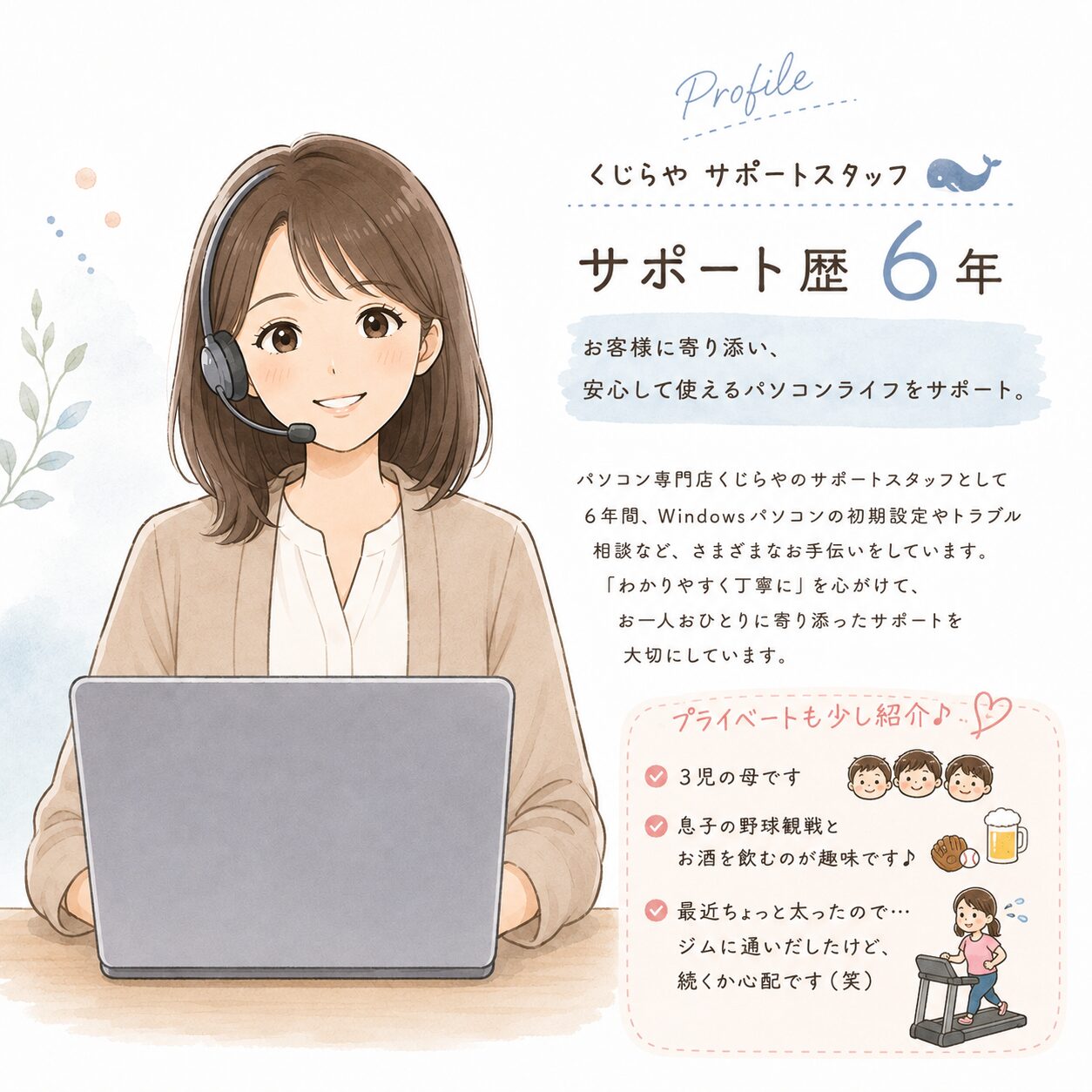
パソコン専門店くじらやのサポートスタッフとして6年間勤務。パソコンの初期設定やトラブル相談など、日々お客様のサポートを担当しています。初心者の方にも分かりやすい、Windowsパソコンの便利な機能や操作方法を実際の声を交えながらご紹介します。