
パソコンを使っていて突然、
「文字が入力できない」「特定のキーだけ反応しない」「キーボード全体が動かない」
ということがあります。
キーボードが反応しない原因は、
キーボード本体の故障だけではありません。
USBやBluetoothの接続、
NumLock・Fnなどの設定、
Windowsやドライバーの一時的な不具合など、
さまざまな原因が考えられます。
この記事では、
簡単に確認できるところから順番に
対処方法をご案内します。
まずは故障と決めつけず、簡単な確認から
✓ USB・無線接続を確認する
✓ NumLock・Fnなどの状態を確認する
✓ パソコンを再起動する
✓ 別のキーボード・別のパソコンでも試す
✓ 改善しなければドライバーなどを確認する

くじらやスタッフより
「キーボードが壊れたかも」と思っても、
接続し直したり再起動したりするだけで改善することがあります。
いきなり分解せず、簡単なところから順番に確認
していきましょう。
まず、どんな症状か確認しましょう
● キーボード全体がまったく反応しない
● 特定のキーだけ反応しない
● 文字を押しても数字が入力される
● テンキーだけ入力できない
● 無線キーボードが突然使えなくなった
● Windows起動後から反応しなくなった
STEP1:デスクトップの場合
まずは一番簡単な
接続確認
から始めます。
USBキーボードの場合
USB端子を一度抜き、もう一度しっかり挿し直します。
反応しない場合は、
別のUSBポート
に挿し替えてみてください。
USBハブを使用している場合は、
いったんハブを使わず、
パソコン本体のUSB端子へ直接接続
して確認するのがおすすめです。
STEP2:無線キーボードの場合は電池と接続を確認
● 電池を新しいものへ交換する
● キーボード本体の電源がONになっているか確認する
● USBレシーバーを一度抜き差しする
● Bluetooth接続の場合は、WindowsのBluetooth設定を確認する
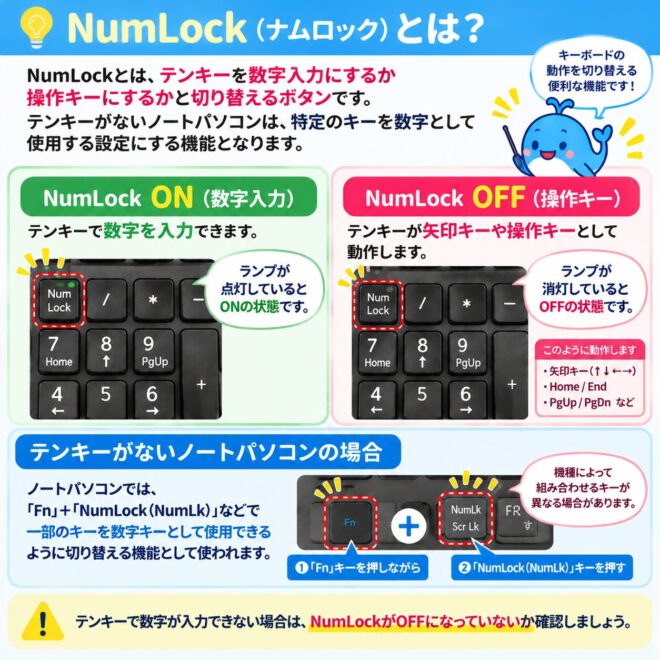
STEP3:一部のキーが反応しない!数字が入力できない!という時は
「NumLock・Fnキー」を確認する
キーボード自体は反応しているのに、
アルファベットを入力しているのに数字が入力される・数字が入力されない
場合は設定が切り替わっている可能性があります。
STEP4:別のパソコン・別のキーボードで確認する
可能であれば、
キーボード本体の故障か、パソコン側の問題か
を切り分けます。
今のキーボードを別のPCにつないで使える
→ 元のパソコン側に原因がある可能性があります。
別のPCでも同じように反応しない
→ キーボード本体側の不具合の可能性が高くなります。
別のキーボードなら元のPCで使える
→ 元のキーボードを重点的に確認します。
STEP5:パソコンを再起動する
次に
Windowsを再起動
します。
マウスで
「スタート」→「電源」→「再起動」
を選択してください。
再起動すると、
USB機器やドライバーなども読み込み直されるため、
一時的な不具合であれば改善することがあります。
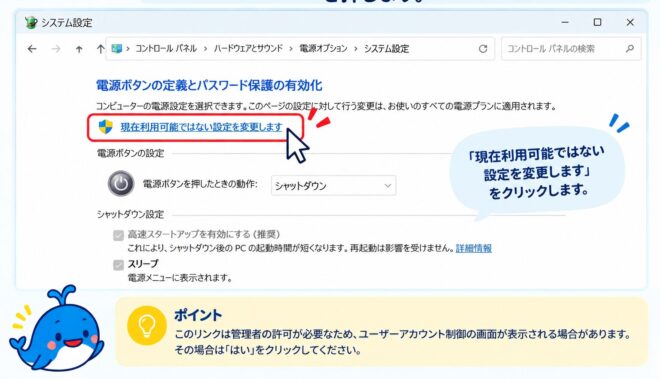
STEP6:高速スタートアップを無効にして確認する
再起動では改善するのに、
電源を切って翌日起動するとキーボードが反応しない
といった場合は、
高速スタートアップが関係している可能性があります。
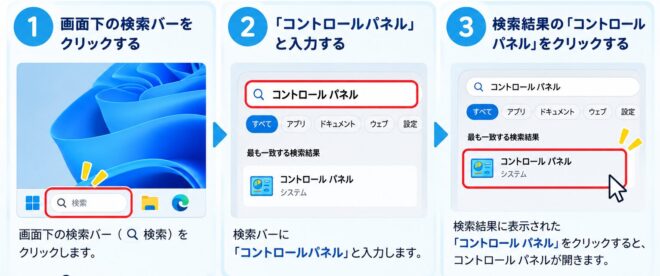
①
「コントロール パネル」を開きます。
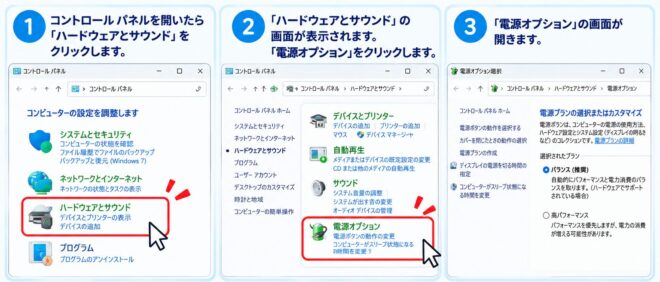
②
「ハードウェアとサウンド」→「電源オプション」を開きます。
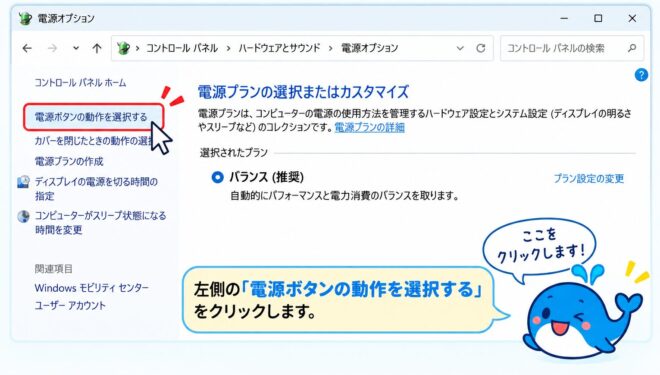
③
左側の
「電源ボタンの動作を選択する」
を押します。
④
「現在利用可能ではない設定を変更します」
を押します。
⑤
「高速スタートアップを有効にする(推奨)」
のチェックを外します。
⑥
「変更の保存」を押します。
高速スタートアップは
シャットダウン後の次回起動を速くするために、
Windowsの状態の一部を保存する機能
です。
「再起動」を選んだ場合は、
通常、高速スタートアップは使われません。
STEP7:キーボードドライバーを再インストールする
ここまで試しても改善しない場合は、
キーボードのドライバーを確認します。
①
スタートボタンを右クリックし、
「デバイス マネージャー」を開きます。
②
「キーボード」の左側にある
「>」を押して展開します。
③
使用しているキーボードを右クリックします。
④
「デバイスのアンインストール」を選択します。
⑤
確認画面でアンインストールを実行します。
⑥
パソコンを再起動します。
🎥 キーボードドライバーの再インストール方法(動画解説)
動画を見ながら、キーボードドライバーの削除・再インストール手順を確認できます。
ドライバーを削除する前に
アンインストール後は、
一時的にキーボードが使えなくなります。
マウスが正常に操作できる状態で行ってください。
再起動すると、Windowsがキーボードを再検出して
標準ドライバーを入れ直す場合があります。
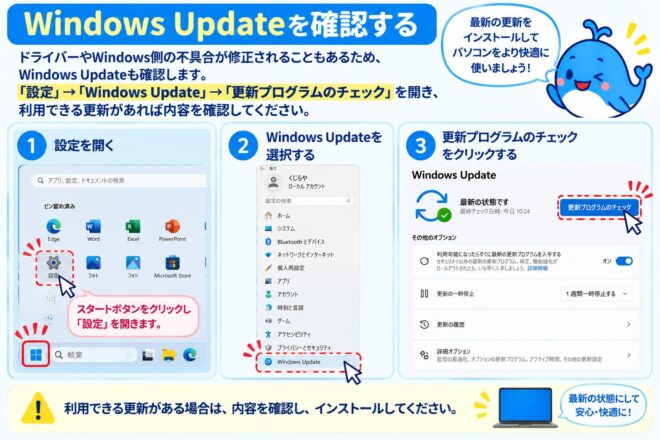
STEP8:Windows Updateを確認する
ドライバーやWindows側の不具合が修正されることもあるため、
Windows Updateも確認します。
「設定」→「Windows Update」→「更新プログラムのチェック」
を開き、
利用できる更新があれば内容を確認してください。
特定のキーだけ反応しない場合
「Nキーだけ押しにくい」
「Enterキーだけ反応しない」
といった場合は、
ソフトよりも
キー本体の物理的な問題
の可能性が高くなります。
● キーの周りにゴミや異物がないか確認する
● 強く押した場合だけ反応するか確認する
● 外付けキーボードでは正常に入力できるか確認する
ノートパソコンのキーを無理に外さないでください
ノートパソコンのキーは、
機種によって取り付け構造が異なります。
無理にキーを外すと、
キートップや内部の部品が破損する場合があります。
内部清掃が必要そうな場合は、
無理に分解せず販売店やメーカーへ相談してください。
それでも改善しない場合は?
ここまで確認してもキーボードが反応しない場合は、
キーボード本体・USB端子・Bluetooth機能・
ノートパソコン内部のキーボード部品などに
不具合がある可能性があります。
外付けキーボードでは使える
→ 内蔵キーボード側に問題がある可能性があります。
どのキーボードでも使えない
→ パソコン側のUSB・Bluetooth・Windows側を確認する必要があります。
判断が難しい場合は、
購入した販売店やメーカーサポートへ相談してください。
よくある質問
Q.文字を入力すると数字になります
NumLockが有効になっている可能性があります。
「NumLock」または機種によって
「Fn+NumLock」などを押して確認してください。
Q.キーボードが使えないので再起動できません
マウスが使える場合は、
スタートメニューから
「電源」→「再起動」を選んでください。
電源ボタン長押しは、
Windowsもマウスも反応しない場合の最終手段です。
Q.USBキーボードを挿しても反応しません
別のUSB端子を試してください。
USBハブを使用している場合は、
パソコン本体へ直接接続して確認するのもおすすめです。
Q.特定のキーだけ反応しません
特定のキーだけの場合は、
キー内部の接触不良や物理的な故障の可能性があります。
無理にキーを外さず、
外付けキーボードでも入力できるか確認してください。
まとめ
● 最初にUSB・Bluetooth・電池など接続状態を確認する
● NumLock・Fnキーによる入力モードの違いも確認する
● 別のPC・別のキーボードを使うと原因を切り分けやすい
● 一時的な不具合なら再起動で改善することがある
● 必要に応じて高速スタートアップやドライバーを確認する
● 特定キーだけの不具合や改善しない場合は、物理的な故障も考える
キーボードが反応しなくても、まずは簡単な確認から
接続 → 設定 → 再起動 → ドライバーの順番で確認すると、
原因を切り分けやすくなります。
無理に分解せず、困ったときはサポートへご相談ください。
参考・確認したMicrosoft公式情報
Microsoft公式 Windowsトラブルシューティング情報
Microsoft公式「Windows スタートアップ設定」
※パソコン・キーボードのメーカーや機種によって、
キー名称や設定画面、操作方法が異なる場合があります。

パソコン専門店くじらやのサポートスタッフとして6年間勤務。パソコンの初期設定やトラブル相談など、日々お客様のサポートを担当しています。初心者の方にも分かりやすい、Windowsパソコンの便利な機能や操作方法を実際の声を交えながらご紹介します。