
パソコンの初期化が終わると、
すぐにいつものデスクトップ画面が表示されるわけではありません。
最初に、
地域・キーボード・インターネット接続・Microsoftアカウントなどの初期設定
が順番に表示されます。
「どれを選べばいいの?」
「間違えて押したらどうしよう」
と不安になる方も多いと思います。
この記事では、
初期化が終わったところから、Windows 11のデスクトップが表示されるまで
を、画面の順番に沿ってやさしく解説します。
まだパソコンの初期化をしていない方はこちら
「このPCをリセット」の方法や、
「個人用ファイルを保持する」「すべて削除する」、
「クラウド ダウンロード」「ローカル再インストール」の違いは、
前の記事で詳しく解説しています。
初期設定を始める前に準備しておくもの
● Wi-Fiの名前(SSID)とパスワード
● Microsoftアカウントのメールアドレス
● Microsoftアカウントのパスワード
● ノートパソコンの場合はACアダプター

くじらやスタッフより
初期設定の画面は、
Windows 11のバージョンや更新状況によって
表示される順番や項目が少し違う場合があります。
この記事とまったく同じ画面でなくても、慌てず表示内容を確認しながら進めてください。
STEP1:国または地域を選びます
初期化後にパソコンが起動すると、
最初に
「これは正しい国または地域ですか?」
という画面が表示されます。
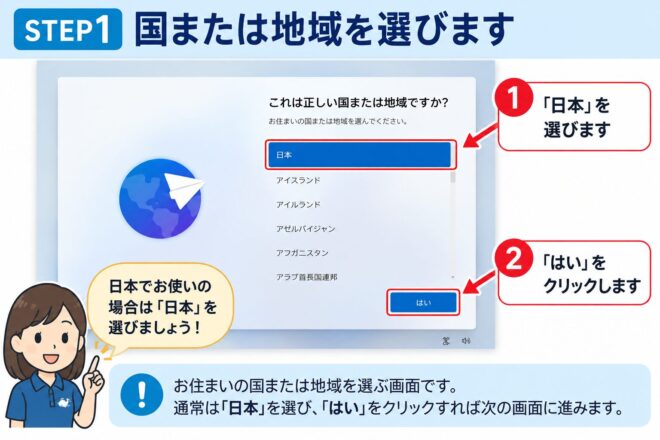
日本で使用する場合は
「日本」
を選びます。
選択したら
「はい」
を押してください。
STEP2:キーボードレイアウトを確認します
次に、
キーボードレイアウト
を確認する画面が表示されます。
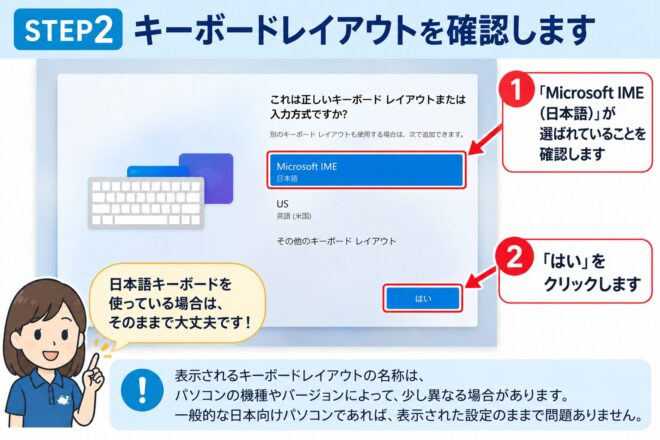
日本語キーボードを使用している場合は、
表示されている日本語キーボードを確認して
「はい」
を押します。
一般的な日本向けパソコンであれば、
表示された設定のままで問題ない場合がほとんどです。
STEP3:2つ目のキーボードは「スキップ」でOK
続いて、
「2つ目のキーボードレイアウトを追加しますか?」
と表示される場合があります。
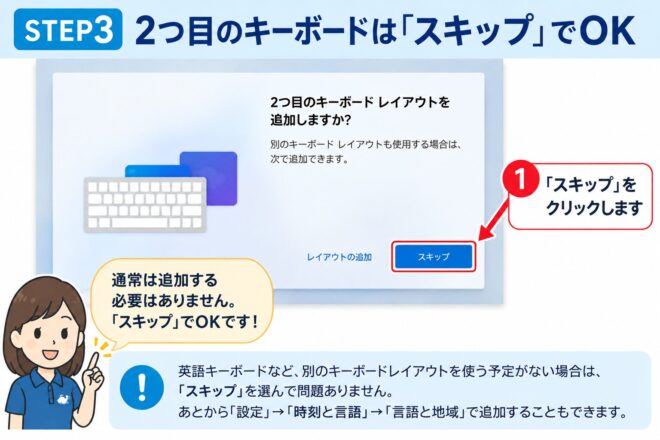
通常は追加する必要はありませんので、
「スキップ」
を選んで大丈夫です。
STEP4:インターネットに接続します
次に、
ネットワークへ接続する画面
が表示されます。
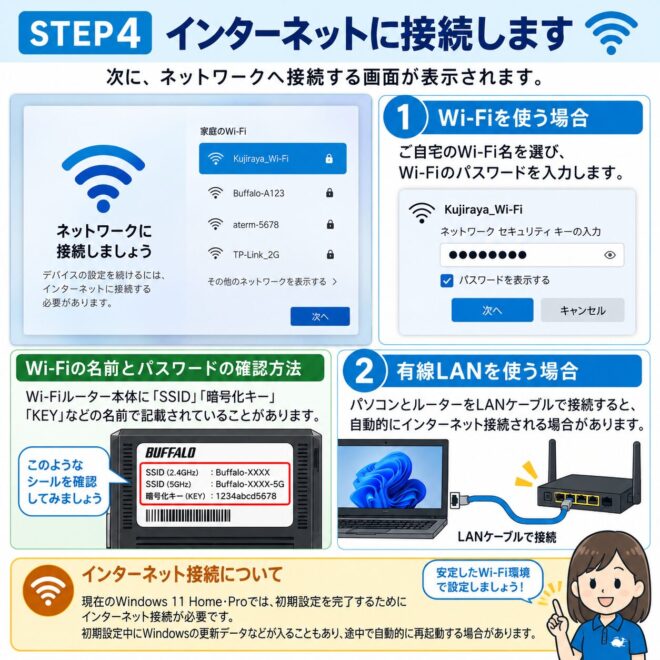
Wi-Fiを使う場合
ご自宅のWi-Fi名を選び、
Wi-Fiのパスワードを入力します。
Wi-Fiルーター本体に
「SSID」「暗号化キー」「KEY」などの名前で
記載されていることがあります。
有線LANを使う場合
パソコンとルーターをLANケーブルで接続すると、
自動的にインターネット接続される場合があります。
インターネット接続について
現在のWindows 11 Home・Proでは、
初期設定を完了するために
インターネット接続が必要
です。
初期設定中にWindowsの更新データなどが入ることもあり、
途中で自動的に再起動する場合があります。
STEP5:更新の確認が入る場合があります
インターネットに接続すると、
Windowsが必要な更新プログラムを確認する場合があります。
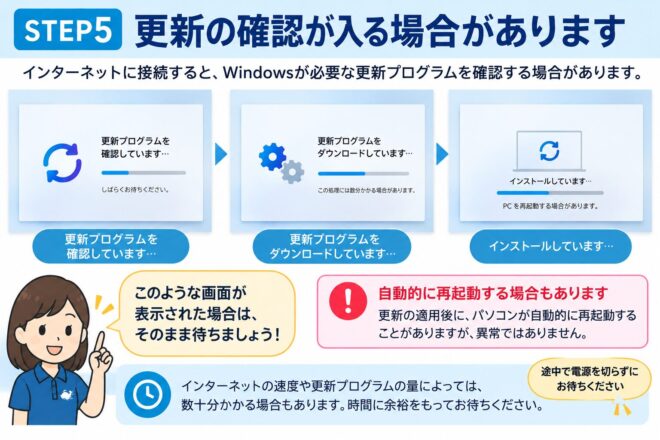
「更新プログラムを確認しています」
「少々お待ちください」
などと表示された場合は、
そのまま待ちましょう。
自動的に再起動する場合もありますが、
異常ではありません。
STEP6:パソコンの名前を設定します
パソコンによっては、
「デバイスに名前を付けましょう」
と表示されます。
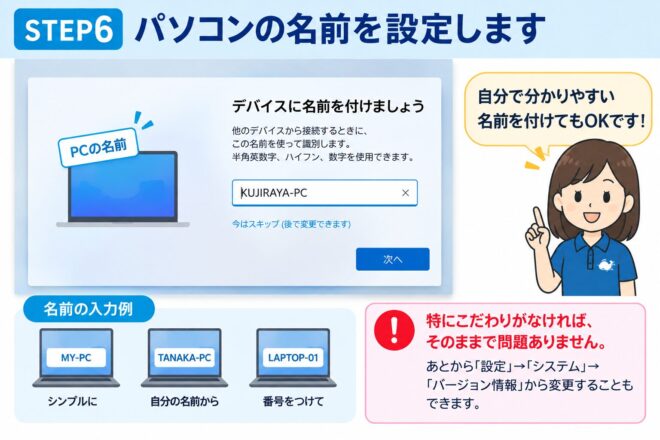
自分で分かりやすい名前を付けても構いません。
特にこだわりがなければ、
画面の案内に沿って進めて問題ありません。
STEP7:Microsoftアカウントでサインインします
次に、
Microsoftアカウント
の入力画面が表示されます。
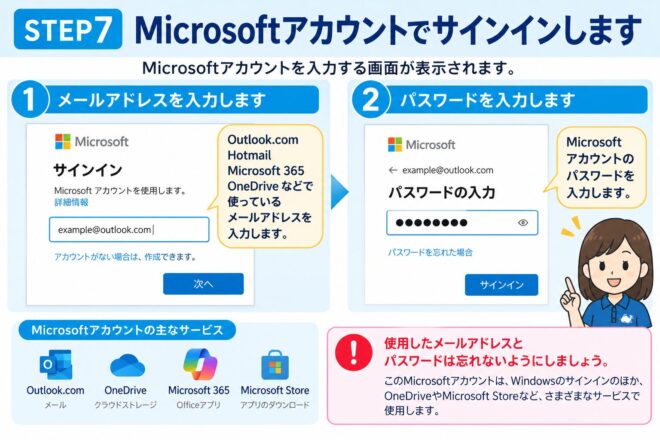
Outlook.com・Hotmail・Microsoft 365・OneDriveなどで使っている
Microsoftアカウントがある場合は、
そのメールアドレス
を入力します。
続いて、
Microsoftアカウントの
パスワード
を入力してください。
重要:
ここで使用したMicrosoftアカウントは、
OneDriveやMicrosoft Store、
Windowsのバックアップなどにも関係します。
使用したメールアドレスとパスワードは忘れないようにしてください。
Microsoftアカウントを持っていない場合
Microsoftアカウントを持っていない場合は、
画面の
「作成」
などから新しく作ることができます。
メールアドレスやパスワードを設定し、
画面の案内に沿って登録を進めます。
作成したアカウント情報は、
紙などにも控えて大切に保管しておく
と安心です。
STEP8:PINを作成します
Microsoftアカウントでサインインすると、
Windows Hello PIN
の設定画面が表示されます。
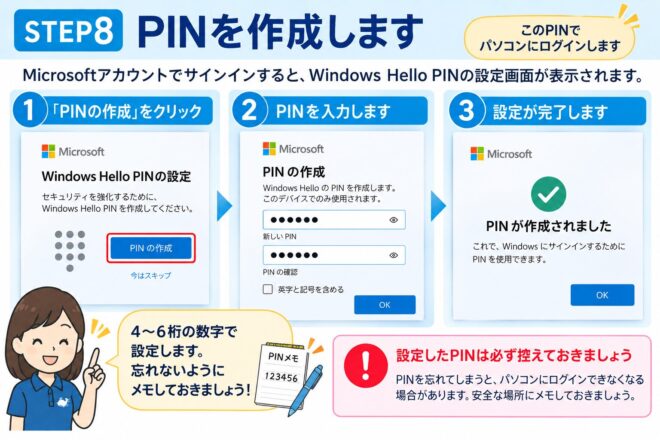
「PINの作成」などを押し、
パソコンへログインするときに使う数字を設定します。
設定したPINは、
忘れないように必ず控えておきましょう。
MicrosoftアカウントのパスワードとPINは別物です
Microsoftアカウントのパスワード
はMicrosoftのサービスへサインインするときに使うものです。
PIN
は主にこのパソコンへログインするときに使います。
同じものではありませんので、
両方忘れないようにしてください。
STEP9:以前のパソコンから復元するか選びます
Microsoftアカウントに以前のWindowsバックアップが保存されている場合、
以前のパソコンの設定を復元する
画面が表示されることがあります。
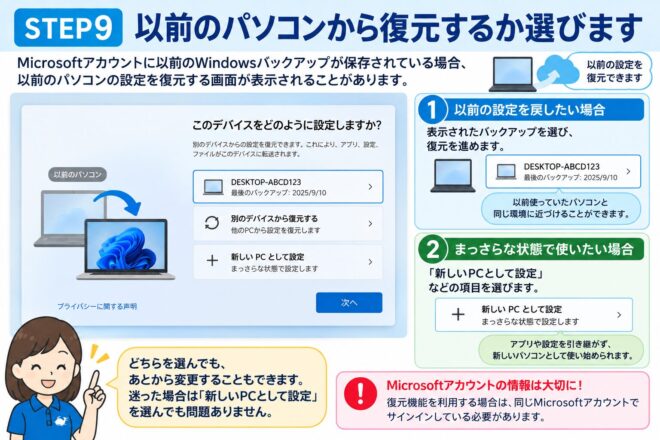
以前の設定を戻したい場合
表示されたバックアップを選び、
復元を進めます。
まっさらな状態で使いたい場合
「新しいPCとして設定」
などの項目が表示されている場合は、
そちらを選びます。
STEP10:プライバシー設定を確認します
位置情報・診断データ・広告など、
Windowsのプライバシー設定が表示される場合があります。
それぞれ
「オン」「オフ」
を選べます。
よく分からない場合でも、
あとから
「設定」→「プライバシーとセキュリティ」
で変更できます。
STEP11:OneDriveなどの案内を確認します
セットアップの途中で、
OneDrive・Microsoft 365・Microsoft Edgeなどの案内
が表示される場合があります。
これらはすべて同じ画面が表示されるとは限りません。
必要かどうかを確認し、
「次へ」「今はしない」「スキップ」など表示されている選択肢
から進めてください。
OneDriveのバックアップ設定に注意
OneDriveを有効にすると、
デスクトップ・ドキュメント・写真などが
OneDriveへバックアップされる設定になる場合があります。
OneDriveを使いたくない場合や、
保存場所を自分で管理したい場合は、
デスクトップが表示されたあとに
OneDriveのバックアップ設定を確認
しておきましょう。
STEP12:しばらく待つとデスクトップが表示されます
必要な設定が終わると、
「準備しています」などの表示が出たあと、
Windows 11のデスクトップ画面が表示されます。
デスクトップが表示されたら、
Windowsの初期設定はひとまず完了です。
デスクトップが表示されたら最初にやること
① Windows Updateを確認する
「設定」→「Windows Update」から、
更新プログラムを確認します。
② Windowsが認証されているか確認する
「設定」→「システム」→「ライセンス認証」を確認します。
③ Office・WPS Officeを確認する
初期化によって削除されている場合は、
再インストールが必要です。
④ プリンターなどを再設定する
初期化前に使用していたプリンターや周辺機器は、
再設定が必要になる場合があります。
⑤ バックアップしたデータを戻す
外付けHDDやUSBなどへ保存していた写真・書類を、
必要に応じて戻します。
初期化直後はWindows Updateに時間がかかることがあります
初期化直後は、
Windows Updateやドライバーの更新が複数表示されることがあります。
更新中は何度か再起動する場合がありますので、
時間に余裕があるときに行いましょう。
よくある質問
Q.初期設定の途中で再起動しました。大丈夫ですか?
インターネットへ接続したあと、
Windowsの初期設定用更新プログラムなどが適用され、
再起動する場合があります。
画面の案内に従って、そのまま待ってください。
Q.MicrosoftアカウントのパスワードとPINは同じですか?
いいえ。
Microsoftアカウントのパスワードと、
Windowsへのログインに使うPINは別のものです。
どちらも忘れないように保管してください。
Q.Wi-Fiにつながらず先へ進めません
Wi-Fi名とパスワードを確認してください。
可能であれば、
LANケーブルでルーターとパソコンを接続して進める方法もあります。
Q.初期化したらOfficeがなくなりました
初期化すると、
後からインストールしたOffice・WPS Officeなどが削除される場合があります。
ご利用していたOfficeの種類に応じて、
再インストール・再認証が必要です。
Q.途中で表示される画面がこの記事と違います
Windows 11のバージョン・エディション・更新状況などによって、
初期設定画面や表示順が異なる場合があります。
同じ項目名や近い内容を確認しながら進めてください。
まとめ
● 初期化後は地域・キーボード設定から始まる
● Windows 11 Home・Proの初期設定にはインターネット接続が必要
● Microsoftアカウントのメールアドレス・パスワードを準備する
● MicrosoftアカウントのパスワードとWindows Hello PINは別物
● OneDriveなどの案内は内容を確認してから進める
● デスクトップが表示されたらWindows Updateを確認する
● Office・プリンター・バックアップデータなどは必要に応じて再設定する
初期設定は一つずつ進めれば大丈夫です
分からない画面が出ても慌てず、
表示内容を確認しながら進めていきましょう。
デスクトップが表示されたら初期設定はひとまず完了です。
参考・確認したMicrosoft公式情報
Windowsデバイスのセットアップ時にインターネットへ接続する
Microsoftアカウント・Windowsバックアップについて
※Windows 11のバージョン・エディション・更新状況によって、
初期設定画面の表示内容や順番が異なる場合があります。
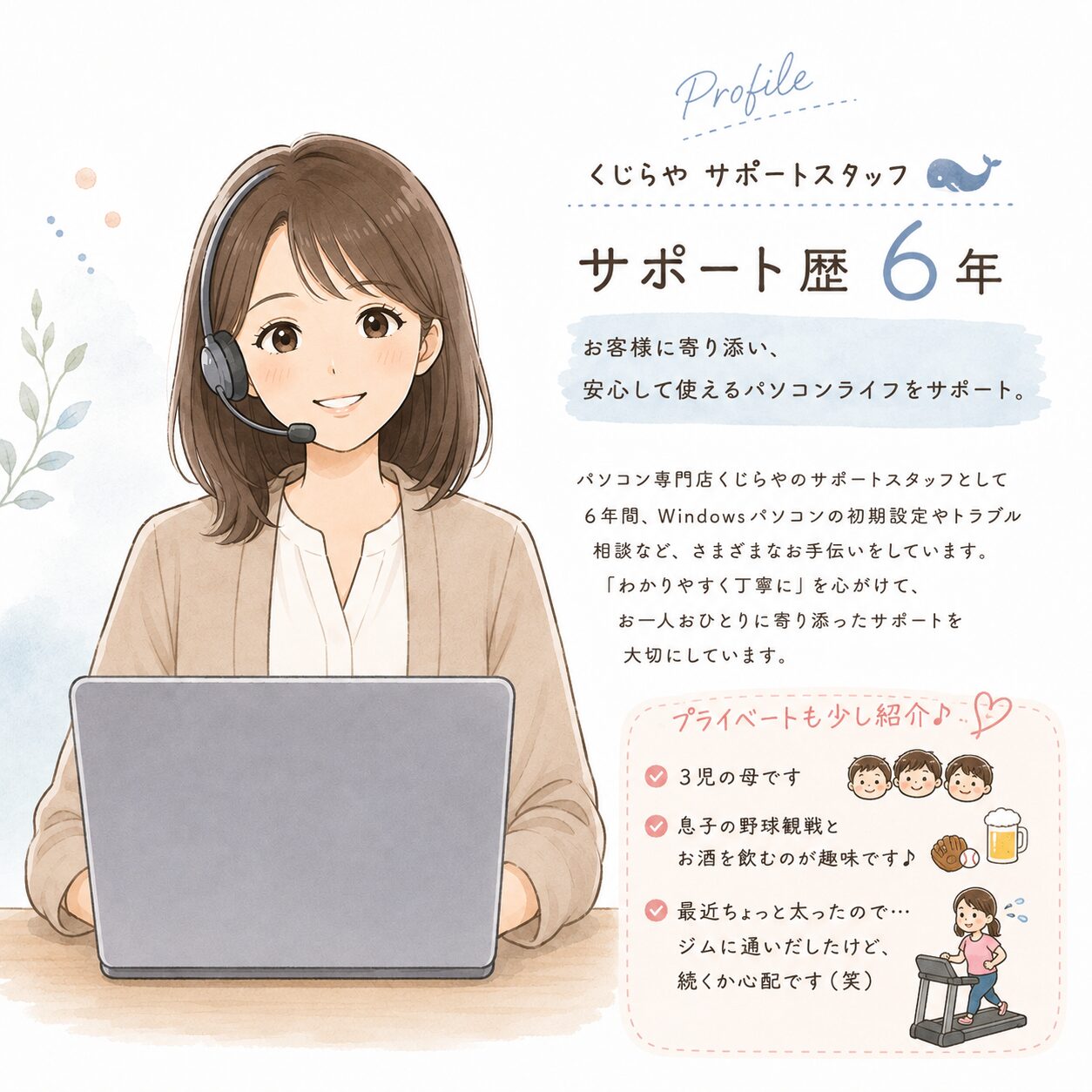
パソコン専門店くじらやのサポートスタッフとして6年間勤務。パソコンの初期設定やトラブル相談など、日々お客様のサポートを担当しています。初心者の方にも分かりやすい、Windowsパソコンの便利な機能や操作方法を実際の声を交えながらご紹介します。