
新しいパソコン本体を購入して、
今まで使っていたモニターにつないだところ、
「スタンバイ」などの表示が出たあと何も映らない
ということがあります。
「前のパソコンでは普通に映っていたのに……」
となると、
モニターが壊れてしまったのでは?
と心配になりますよね。
ですが、このような場合はモニター本体の故障だけでなく、
ケーブルの接続場所・モニターの入力切替・パソコン側の映像出力
などが原因になっていることもあります。
この記事では、パソコンを買い替えたあとに
「モニターに映らない」ときに確認したいポイントを、
初心者の方にも分かりやすく順番に解説します。
まずはモニターの故障と決めつけなくて大丈夫です
新しいパソコンにつないで映らない場合は、
まず次のようなところを確認します。
✓ 映像ケーブルがしっかり挿さっているか
✓ モニターの入力切替が合っているか
✓ グラフィックボード側の端子につながっているか
✓ 別のケーブル・モニターでも同じ症状になるか

くじらやスタッフより
「モニターに映らない」というお問い合わせでは、
接続場所や入力切替を確認しただけで改善するケースもあります。
いきなり返品や買い替えを考えず、
簡単な確認から一つずつ試してみましょう。
こんな症状でお困りではありませんか?
● 新しいパソコンにつないだら「スタンバイ」と表示されたあと真っ暗になる
● モニターの電源は入っているのに画面が映らない
● 起動直後だけ何か表示され、その後真っ暗になる
● 前のパソコンでは同じモニターが問題なく使えていた
まず原因を絞り込んでみましょう
| 症状 | 考えられる原因 | 確認すること |
|---|---|---|
| 「スタンバイ」「No Signal」などが表示される | モニターが映像信号を受信できていない可能性 | ケーブル・入力切替・接続端子を確認 |
| 前のパソコンでは映る | 新しいパソコン側の接続端子・映像出力の違い | 使用している映像端子と接続場所を確認 |
| 起動直後だけ映って、その後真っ暗 | Windows・映像ドライバー・表示設定などの可能性 | 表示リセットや別モニターでの確認 |
| GPU搭載パソコンで映らない | マザーボード側にケーブルを接続している可能性 | グラフィックボード側の端子へ接続 |
電源ランプも確認してみましょう
パソコン本体とモニターの電源ランプを見ると、
今どのような状態なのか判断するヒントになります。
注意:
ランプの色や点滅の意味はメーカー・機種によって異なります。
以下はあくまで一般的な目安です。
| パソコン本体 | 状態の目安 | 確認すること |
|---|---|---|
| 点灯 | 電源が入っている | 映像ケーブル・モニター入力を確認 |
| 点滅 | スリープなどの可能性 | キーボードや電源ボタンで復帰を確認 |
| 消灯 | 電源が入っていない可能性 | 電源ケーブル・コンセントを確認 |
| モニター | 状態の目安 | 確認すること |
|---|---|---|
| 点灯 | 電源が入っている | 入力切替・ケーブル・映像信号を確認 |
| 点滅・色が変わる | 省電力・信号待ちなどの可能性 | パソコン側の映像出力を確認 |
| 消灯 | モニターの電源が入っていない可能性 | 電源ケーブル・電源ボタンを確認 |
自分で試せる対処法
次の手順を
STEP1から順番に
試してみてください。
途中で映るようになったら、そこで作業は終了です。
STEP1:モニター・ケーブルを確認する
モニターのメーカー・型番と、
使用しているケーブルが
HDMI・DisplayPort・DVIなど、どの種類なのか
を確認します。
STEP2:電源ランプを確認する
パソコン本体とモニター、
両方の電源ランプが点いているか確認します。
ランプが消えている場合は、
まず電源ケーブルやコンセントを確認してください。
STEP3:一度電源を切って接続し直す
パソコンとモニターの電源を切り、
電源ケーブルや映像ケーブルを一度外します。
数十秒待ってからケーブルをしっかり挿し直し、
もう一度電源を入れて確認してください。
STEP4:モニターの「入力切替」を確認する
モニターには
「INPUT」「SOURCE」「入力切替」
などのボタンがあります。
HDMIケーブルを使っている場合は「HDMI」、
DisplayPortを使っている場合は「DisplayPort」など、
実際につないでいる端子と同じ入力
を選択してください。
🖥️ モニターの「入力切替」確認方法
モニターの側面や下部にある 「INPUT」「SOURCE」「入力切替」 と書かれたボタン、または付属のリモコンを押すと、画面に入力切替のメニューが表示されます。
今接続しているケーブルの種類(例:HDMI・DisplayPort・D-subなど)に合わせて、 画面上で選択されている入力端子が、実際にパソコンと接続している端子と一致しているか を確認してください。
🔍 例えば……
パソコンとモニターをHDMIケーブルで接続している場合
→ モニターの入力切替も「HDMI」を選択します。
⚠️ 入力先が違っていると……
パソコンから正常に映像信号が出ていても、モニター側で別の入力端子が選択されていると、画面が真っ暗なままになってしまいます。
画面が映らない場合は、ケーブルがしっかり接続されているかだけでなく、モニター側の入力切替が正しいかも、もう一度確認してみてください。
★映像端子の種類に関してはこちらのブログを参考にしてください
STEP5:ケーブルや別の端子を試す
以前使っていたケーブルがある場合は、
そのケーブルでも試してみましょう。
パソコンやモニターに複数のHDMI・DisplayPort端子がある場合は、
別の端子へ挿し替えて確認
するのも有効です。
STEP6:グラフィックボード搭載機は接続場所に注意
ゲーミングパソコンなど、
グラフィックボード(GPU)を搭載しているパソコン
では特に注意が必要です。
パソコン背面上部にあるマザーボード側ではなく、
背面下側の拡張スロット部分にあるグラフィックボード側のHDMI・DisplayPort端子
へモニターを接続してください。
STEP7:「Windows+Ctrl+Shift+B」を試す
Windowsが起動していると思われるのに画面だけ真っ暗な場合は、
キーボードで
Windowsキー+Ctrl+Shift+B
を同時に押してみます。
これはWindowsの
グラフィックドライバーをリセットする操作
です。
成功するとビープ音が鳴ったり、画面が一瞬ちらついたりすることがあります。
STEP8:今のモニターに別の機器をつないでみる
今使っているモニターへ、
別のパソコンやHDMI出力できるゲーム機などを接続します。
別の機器では映る
→ モニターは動作している可能性が高く、
新しいパソコン側を確認します。
別の機器でも映らない
→ モニター・ケーブル・入力設定側に原因がある可能性があります。
STEP9:新しいパソコンを別のモニター・テレビにつなぐ
今度は逆に、
新しいパソコンを別のモニターやHDMI入力のあるテレビにつないでみます。
別の画面では映る
→ 元のモニター・ケーブル・設定を確認します。
別の画面でも映らない
→ パソコン本体側に原因がある可能性が高くなります。
STEP10:一瞬表示されるメッセージは写真や動画で撮影する
電源を入れた直後に
英語のメッセージなどが一瞬だけ表示される場合は、
スマートフォンで
電源を入れるところから動画撮影
してみましょう。
あとから動画を一時停止すれば内容を確認しやすく、
販売店へ問い合わせる場合にも非常に役立ちます。
それでも映らない場合は?
ここまで確認しても改善しない場合は、
パソコン本体・グラフィックボード・モニター・ケーブルなどに
不具合が起きている可能性もあります。
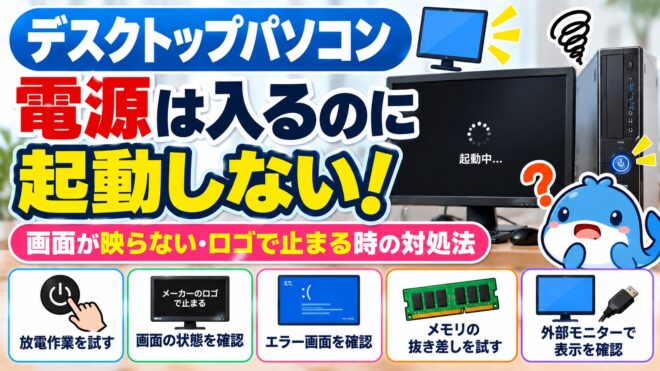
放電の作業やメモリの抜きさしをお試しください。
★下記ブログをご覧ください
サポートへ問い合わせるときに伝えるとよい情報
● パソコンのメーカー・型番
● モニターのメーカー・型番
● HDMI・DisplayPortなど使用しているケーブル
● パソコン本体・モニターのランプの状態
● 画面に表示されるメッセージ
● 電源を入れるところから撮影した動画
よくある質問
Q.モニターのランプがオレンジ色ですが故障ですか?
必ずしも故障とは限りません。
機種によっては、
映像信号が届いていないときや省電力状態のときに
オレンジ色になる場合があります。
Q.グラフィックボード付きパソコンはどこにつなげばいいですか?
基本的には、
グラフィックボード側のHDMI・DisplayPort端子
へ接続します。
パソコン背面の上側にあるマザーボード端子ではなく、
拡張スロット側にある端子を確認してください。
Q.Windows+Ctrl+Shift+Bを押しても反応しません
Windows自体が正常に起動していない場合や、
パソコンがフリーズしている場合などは反応しないことがあります。
改善しなければ、ケーブルや別モニターでの確認へ進んでください。
Q.すぐ返品した方がいいですか?
接続端子や入力切替が原因の場合は、
パソコン本体に故障がなくても画面が映りません。
まずはこの記事の確認を行い、
改善しない場合は販売店へ相談するのがおすすめです。
ここまで確認しても映らない場合は?
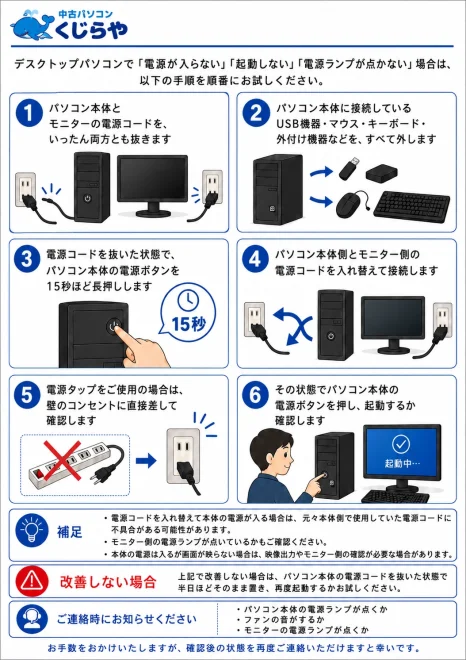
ケーブル・入力切替・接続場所・別のモニターなど、 上記の確認をしても改善しない場合は、 パソコン内部で一時的な電気の滞留が起きていたり、 メモリがうまく認識されていない 可能性もあります。
次の対処として、 「放電作業」や「メモリの抜き差し」 を試すことで改善する場合があります。
① まずは「放電作業」を試してみましょう
パソコンの電源を切り、 電源コードやUSB機器などを取り外した状態で 電源ボタンを長押しして、 パソコン内部に残っている電気を放出する方法です。
② 放電でも改善しない場合は「メモリの抜き差し」
パソコンの電源は入っているのに画面が映らない場合、 内部の メモリの接触不良 が原因になっていることもあります。
メモリを一度取り外して、 正しく挿し直すことで改善する場合があります。
メモリを抜き差しする前にご注意ください
メモリの抜き差しは、 必ずパソコンの電源を切り、電源コードを外した状態 で行ってください。
作業に不安がございましたら、無理に作業はされない様ご注意ください。
まとめ
● 新しいパソコンで映らなくても、モニター故障とは限らない
● 最初にケーブル・入力切替・接続場所を確認する
● GPU搭載パソコンはグラフィックボード側の映像端子を確認する
● Windowsが起動している場合は「Windows+Ctrl+Shift+B」も試せる
● 別のパソコン・別のモニターを使って原因を切り分ける
● 改善しない場合は無理に分解せず、販売店やメーカーへ相談する

パソコン専門店くじらやのサポートスタッフとして6年間勤務。パソコンの初期設定やトラブル相談など、日々お客様のサポートを担当しています。初心者の方にも分かりやすい、Windowsパソコンの便利な機能や操作方法を実際の声を交えながらご紹介します。