パソコンを使っていると、
動作が極端に遅くなったり、エラーが何度も出たり、正常に起動しなくなったり
することがあります。
いろいろな対処を試しても改善しない場合、
最終的な方法のひとつとして
「パソコンを初期化する」
ことがあります。
たとえば、次のような場合です。
● Windowsのエラーやフリーズが何度も起きる
● ウイルスや偽の警告画面が表示され、パソコンの状態が心配
● パソコンを人に譲る・売るため、中のデータを消したい
初期化には
「写真や書類を残す方法」と「すべて消す方法」
があり、さらにWindowsの入れ直し方にも
「クラウド ダウンロード」と「ローカル再インストール」
という違いがあります。
先に結論:この4つを覚えればOK
写真や書類を残したい
→ 「個人用ファイルを保持する」
中身を全部消したい
→ 「すべて削除する」
インターネットからWindowsを取り直したい
→ 「クラウド ダウンロード」
今パソコン内にあるWindowsのデータを使いたい
→ 「ローカル再インストール」

この記事について
中古パソコンくじらやのサポートスタッフが、Microsoft公式情報と日々のお客様サポートでの対応経験をもとに内容を確認しています。
⚠ 初期化を始める前にご確認ください
初期化を始める前に、 大切な写真・書類などは必ずバックアップしてください。
「個人用ファイルを保持する」を選ぶ場合でも、 万が一に備えて外付けHDD・USBメモリ・クラウドなど、 パソコン以外の場所に保存しておくと安心です。
そもそも「初期化」って何?
パソコンの初期化とは、
Windowsをもう一度入れ直して、パソコンの状態を立て直す作業
です。
Windowsの設定がおかしくなったり、エラーやフリーズが何度も起きたりしたときに、
最終的な対処方法のひとつとして使います。
初期化をすると、
後から入れたアプリや設定は削除されることがあります。
「個人用ファイルを保持する」を選んだ場合でも、
Officeやプリンターなどは再設定が必要になる場合があります。
初期化を始める前に必ず確認してください
● 大切な写真や書類をバックアップする
● Microsoftアカウントのメールアドレス・パスワードを確認する
● OfficeやWPS Officeの再インストール方法を確認する
● プリンターなど、あとで再設定が必要な機器を確認する
● BitLockerが有効な場合は、回復キーを確認できるようにしておく
Windows 11を初期化する方法は2通り
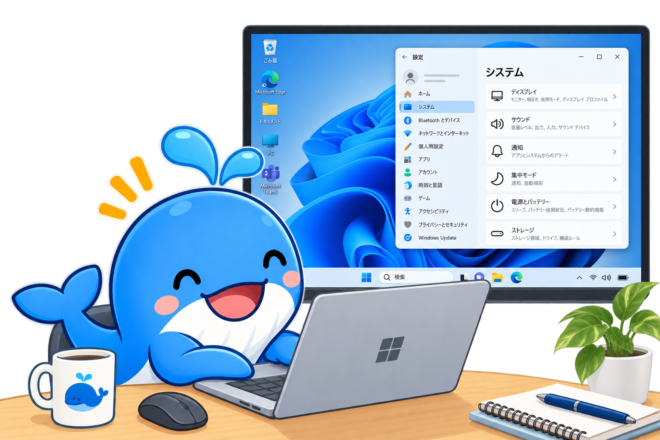
初期化の入り口は、Windowsへログインできるかどうかで変わります。
① ログインできる⇒方法①へ
② ログインできない⇒方法②へ
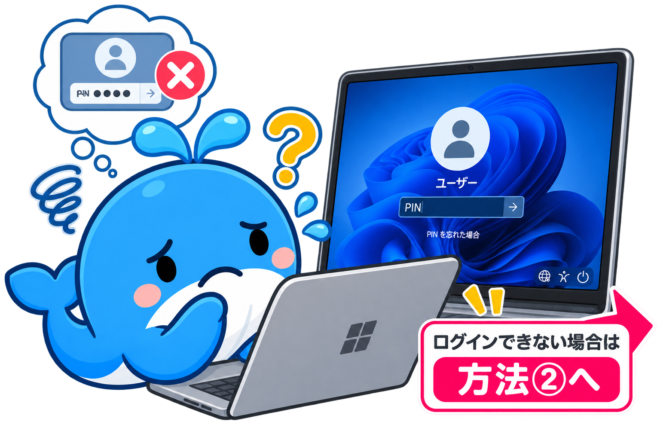
※ログインパスワードがわからない場合など
方法① Windowsにログインできる場合
普通にデスクトップ画面まで開ける場合は、「設定」から初期化します。
STEP 1
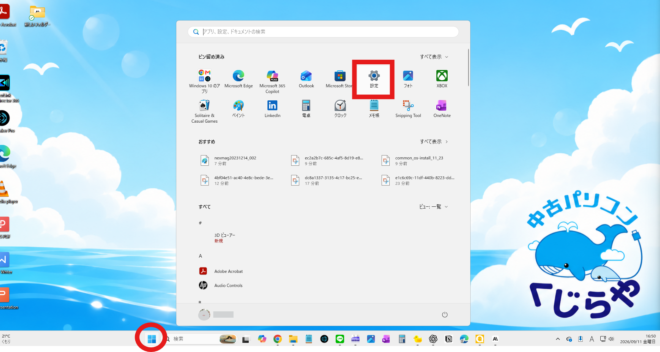
画面下タスクバーにある「スタート」ボタンを押して「設定」を開きます。
STEP 2
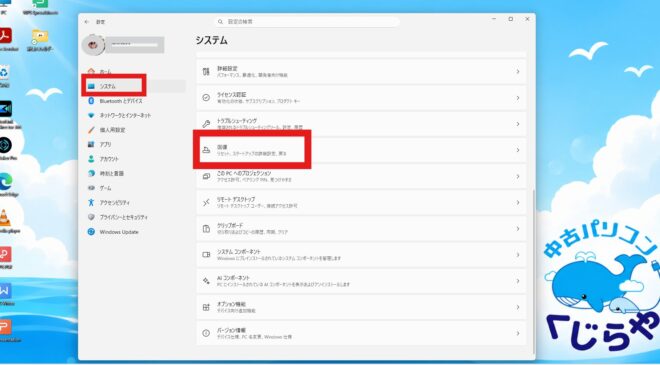
左側のメニューから「システム」を選択、画面を下へ進み、「回復」を選びます。
STEP 5
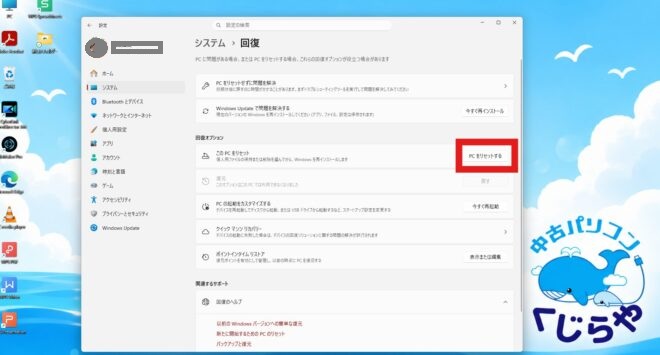
「回復オプション」にある「PCをリセット」を押します。
STEP 6
初期化方法を選択する画面が表示されます。
方法② Windowsにログインできない場合
PINやパスワードが分からない、
またはログイン画面から先へ進めない場合でも、
サインイン画面から回復画面へ入れる場合があります。
STEP 1
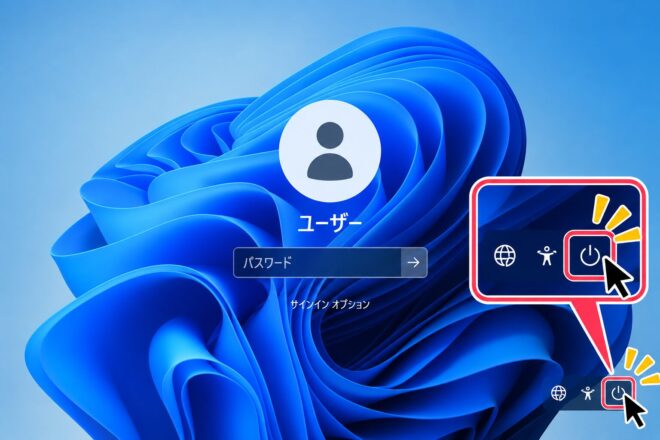
画面右下にある「電源」マークを押します。
STEP 2
Shiftキーを押したまま、「再起動」を押します。
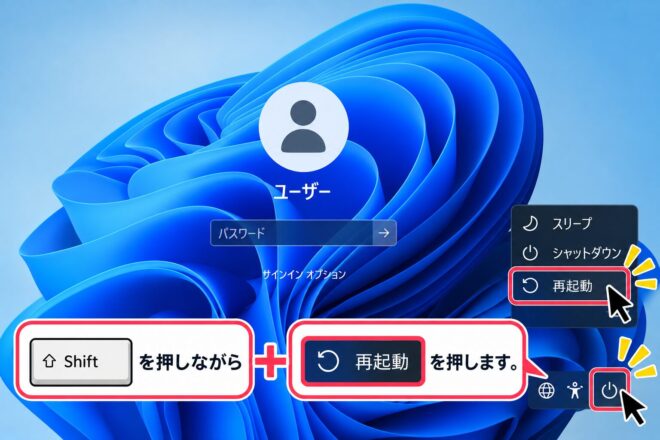
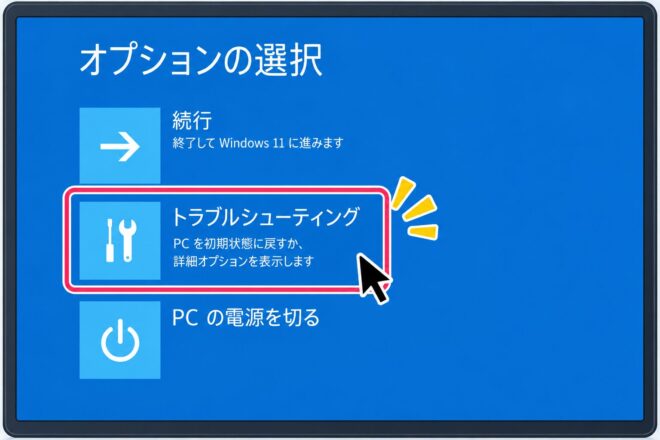
STEP 3
青い画面で「オプションの選択」が表示されたら、「トラブルシューティング」を選びます。
STEP 4
「このPCをリセット」を選びます。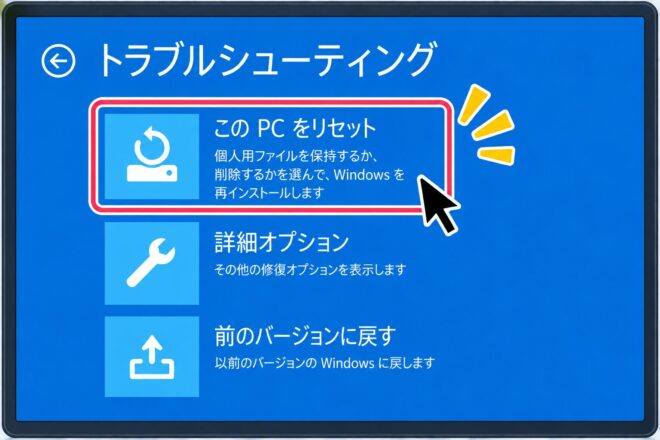
STEP 5
初期化方法を選択する画面が表示されます。
ここから先はどちらの方法でもほぼ同じです
「このPCをリセット」を選ぶと、
次に
「個人用ファイルを保持する」か「すべて削除する」か
を選びます。
「個人用ファイルを保持する」と「すべて削除する」の違い
| 選択肢 | 写真・書類 | アプリ | 設定 | おすすめする場面 |
|---|---|---|---|---|
| 個人用ファイルを保持する | 残す | 削除 | リセット | 自分で引き続き使用する場合 |
| すべて削除する | 削除 | 削除 | リセット | 最初からやり直したい・譲渡する場合 |
「個人用ファイルを保持する」とは?
写真や書類などの
個人用ファイルを残しながらWindowsを入れ直す方法
です。
残るものの例
● 写真
● 動画
● ドキュメント
● 個人で保存したファイル
ただし、次のものは削除されます
● 後からインストールしたアプリ
● 一部の設定
● プリンターなどのドライバー
● Officeなどのソフト
「すべて削除する」とは?
写真・書類・アプリ・設定などを削除して、
Windowsを入れ直す方法です。
パソコンを人に譲る・売る場合や、
中身をすべて消して最初からやり直したい場合に選びます。
「個人用ファイルを保持する」を選ぶ場合でもバックアップを
初期化中にトラブルが起きる可能性もあります。
大切な写真や仕事の書類などは、
外付けHDD・USBメモリ・クラウドなどへ先にコピーしておきましょう。
次に「クラウド」か「ローカル」を選びます
続いて、
Windowsをどこから用意して入れ直すのか
を選択します。
| 方法 | Windowsの用意方法 | インターネット | 向いているケース |
|---|---|---|---|
| クラウド ダウンロード | MicrosoftからWindowsをダウンロード | 必要 | Windowsのファイル破損が心配な場合 |
| ローカル再インストール | パソコン内にあるWindowsのファイルを使用 | 基本不要 | ネットが遅い場合など |
クラウド ダウンロードとは?
インターネットを使って、
MicrosoftからWindowsのデータをダウンロードして入れ直す方法
です。
パソコン内のWindowsファイルが壊れている場合でも、
別のデータを使って再インストールできます。
ただし、安定したインターネット環境とダウンロード時間が必要です。
ローカル再インストールとは?
現在パソコンの中に保存されているWindowsのファイルを使って入れ直す方法
です。
大量のデータをインターネットからダウンロードする必要がありません。
ただし、パソコン内のWindowsファイルそのものに問題がある場合は、
クラウド ダウンロードの方が適していることがあります。
結局どれを選べばいいの?
写真や書類を残して、自分で引き続き使う
→ 「個人用ファイルを保持する」
Windowsの不具合が続いていて、システムファイルの破損も心配
→ 「個人用ファイルを保持する」+「クラウド ダウンロード」
インターネットが遅い・通信量をあまり使いたくない
→ 「ローカル再インストール」
パソコンを売る・譲る・中身を全部消したい
→ 「すべて削除する」
パソコンを人に譲る・売る場合は注意
パソコンを手放す目的で初期化する場合は、
自分のデータを残さないため
「すべて削除する」
を選択します。
途中で「データのクリーニング」などの設定が表示される場合は、
表示内容をよく確認してから進めてください。
BitLocker回復キーを求められることがあります
パソコンによっては、
ドライブが
BitLocker
という機能で暗号化されています。
特に回復画面から作業する場合などに、
48桁のBitLocker回復キー
を求められることがあります。
初期化前に、回復キーを確認できる状態にしておくと安心です。
最後に内容を確認して初期化を開始
選択した内容の確認画面が表示されます。
「削除されるもの」などを確認し、問題がなければ「リセット」を押します。
このボタンを押す前が最後の確認です。
大切なデータをバックアップしたか、もう一度確認しましょう。
初期化中は電源を切らないでください
初期化中は、
画面が黒くなったり、自動的に何度か再起動したりします。
画面がしばらく変わらない場合もあります。
電源ボタンを長押しして強制終了しないようにしてください。
ノートパソコンの場合は、ACアダプターを接続したまま作業するのがおすすめです。
初期化が終わったあとにすること
初期化が完了すると、
Windowsの初期設定画面が表示されます。
● Windowsの初期設定
● Wi-Fiへの接続
● Windows Update
● Office・WPS Officeなどの再インストール
● プリンターなどの再設定
● 必要なアプリの再インストール
よくある質問
Q.「個人用ファイルを保持する」なら写真は絶対に消えませんか?
通常は個人用ファイルを残す方法ですが、
初期化中のトラブルなどに備え、
大切なデータは必ず事前にバックアップしてください。
Q.WordやExcelも残りますか?
「個人用ファイルを保持する」を選んでも、
Officeなどのアプリは削除される場合があります。
初期化後に再インストールや再認証が必要になることがあります。
Q.クラウドとローカル、どちらがおすすめですか?
Windowsの不具合が続いていて、
インターネット環境にも問題がない場合は、
クラウド ダウンロード
が選択肢になります。
ネット環境が遅い場合などはローカル再インストールも利用できます。
Q.初期化したら購入したときとまったく同じ状態に戻りますか?
必ずしも同じ状態になるとは限りません。
Windowsは再インストールされますが、
メーカー独自のアプリや、後からインストールしたアプリなどは戻らない場合があります。
Q.PINが分からずログインできません。初期化できますか?
サインイン画面まで表示できる場合は、
画面右下の「電源」→Shiftキーを押しながら「再起動」
することで、回復画面から初期化できる場合があります。
まとめ
● Windowsにログインできる場合は「設定 → システム → 回復 → PCをリセット」
● ログインできない場合は「Shiftを押しながら再起動」から回復画面へ進む
● 写真や書類を残したい場合は「個人用ファイルを保持する」
● 中身を全部消したい場合は「すべて削除する」
● クラウド ダウンロードはMicrosoftからWindowsを取り直す
● ローカル再インストールはパソコン内のWindowsファイルを使う
● 「個人用ファイルを保持する」でもアプリや設定は削除される
● 初期化前には必ず大切なデータをバックアップする
初期化は「よく確認してから」が大切です
慌てて進めず、
何が残って何が消えるのかを確認してから作業しましょう。
大切なデータをバックアップして、安心・快適なパソコンライフを♪
参考・確認した公式情報
※Windows 11のバージョンやパソコンの機種によって、
画面の表示や項目名が異なる場合があります。
初期化を行う前には、必ず大切なデータをバックアップしてください。
パソコン専門店くじらやのサポートスタッフとして6年間勤務。パソコンの初期設定やトラブル相談など、日々お客様のサポートを担当しています。初心者の方にも分かりやすい、Windowsパソコンの便利な機能や操作方法を実際の声を交えながらご紹介します。