Microsoft Office 2024を初めてパソコンへインストールする方法を、
Microsoftアカウントの準備からプロダクトキーの登録、Word・Excelを使い始めるところまで順番にご案内します。
「Officeの設定は難しそう…」という方でも進めやすいよう、
実際の画面を確認しながら、できるだけやさしく説明していきます。

くじらやスタッフより
Office 2024では、プロダクトキーを登録したMicrosoftアカウントがとても重要です。
使用したメールアドレスとパスワードは、あとから分からなくならないよう必ず控えておきましょう。
最初に必ずご確認ください
- Office 2024のプロダクトキーは、初回登録時にMicrosoftアカウントへ紐づきます。
- 一度登録したプロダクトキーは、再インストール時に何度も入力するものではありません。
- 再インストールする場合は、プロダクトキーを登録したときと同じMicrosoftアカウントを使用します。
- インストール作業にはインターネット接続が必要です。
この記事でわかること
- Microsoftアカウントの準備方法
- Office 2024のプロダクトキー登録方法
- Office 2024のダウンロード方法
- Word・Excelなどのインストール方法
- 初回起動とライセンス認証の方法
Office 2024とは?
Microsoft Office 2024は、Word・Excel・PowerPoint・Outlookなどを利用できる
買い切り型のOfficeです。
毎月または毎年料金を支払うMicrosoft 365とは異なり、
購入したOffice 2024の対象バージョンを継続して利用できます。
インストール前に準備するもの
- Office 2024の25桁のプロダクトキー
- インターネットに接続できるパソコン
- Microsoftアカウント
お持ちでない場合は、途中で新しく作成できます。
Office 2024を使い始めるまでの流れ
Office 2024は、大きく分けると次の3つの作業で使えるようになります。
① Microsoftアカウントでサインイン
② プロダクトキーを登録
③ Officeをダウンロード・インストール
1.MicrosoftのOfficeセットアップページを開く
まずは、Microsoft公式のOfficeセットアップページを開きます。
Microsoft公式セットアップページ
画面に「Microsoft 製品の使用を開始する」と表示されたら、
青い「始める」をクリックします。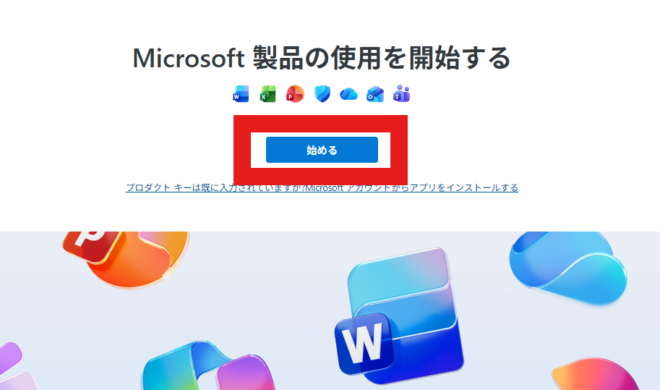
※Microsoftのページは更新されることがあり、表示される文章やボタンの位置が記事の画像と多少異なる場合があります。
2.Microsoftアカウントでサインインする
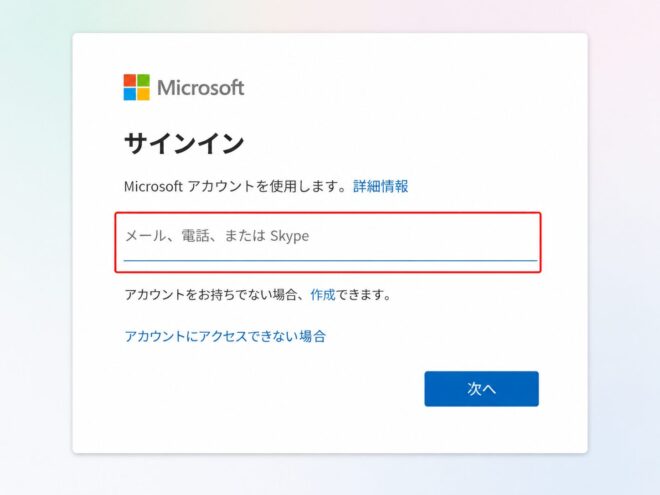
Microsoftアカウントのサインイン画面が表示されたら、
普段使用しているMicrosoftアカウントのメールアドレスを入力します。
Microsoftアカウントをすでにお持ちの場合
Outlook.com・Hotmail・Xbox・OneDrive・Windowsなどで使用しているMicrosoftアカウントがあれば、
そのメールアドレスとパスワードでサインインできます。
Microsoftアカウントをお持ちでない場合
サインイン画面にある「お持ちでない場合作成できます」を選択し、
画面の案内に従って新しいMicrosoftアカウントを作成してください。
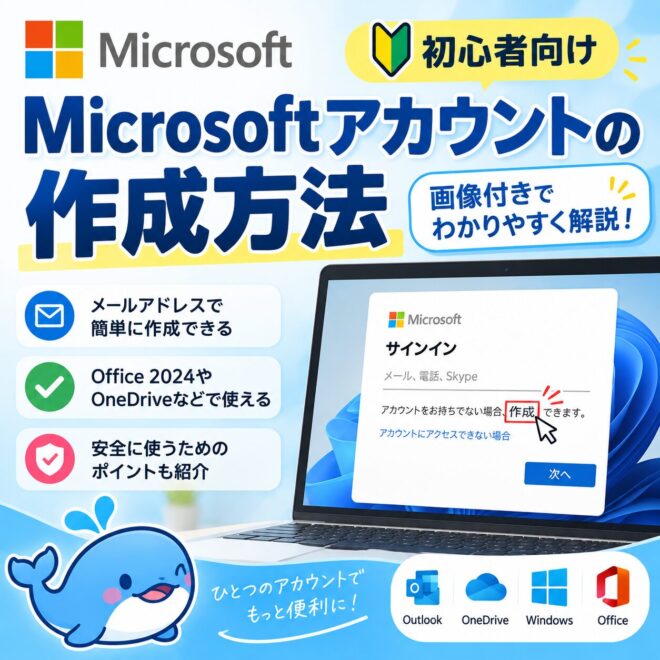
Microsoftアカウントは必ず控えておきましょう
Office 2024は、これから使用するMicrosoftアカウントに登録されます。
パソコンの初期化や買い替えなどでOfficeを再インストールするときにも同じアカウントが必要です。
使用したメールアドレスとパスワードは、忘れないよう大切に保管してください。
3.Office 2024のプロダクトキーを入力する
サインイン後、プロダクトキーの入力画面が表示されます。
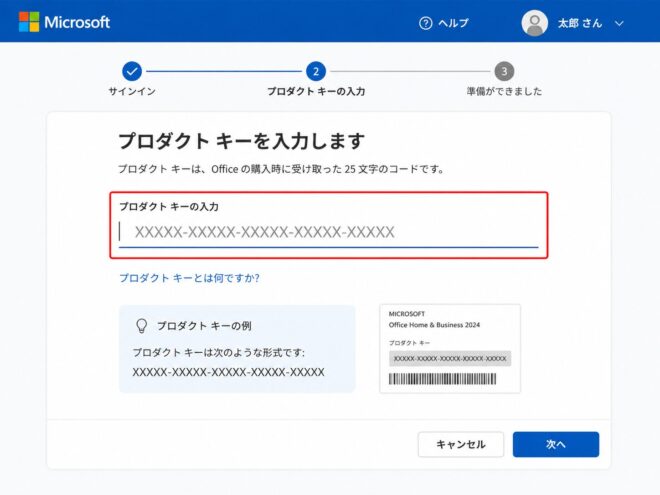
お手元のOffice 2024に記載されている
25桁のプロダクトキーをハイフンなしで入力してください。
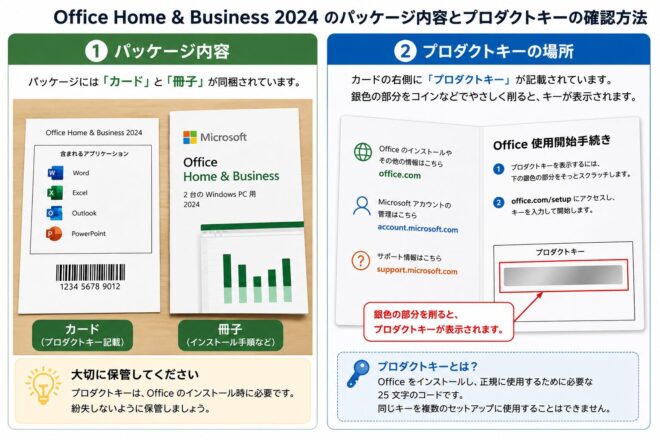
入力のポイント:
画面の表示に従い、英数字を順番に入力してください
下記の様な画面がでたら「利用」をクリックしてください
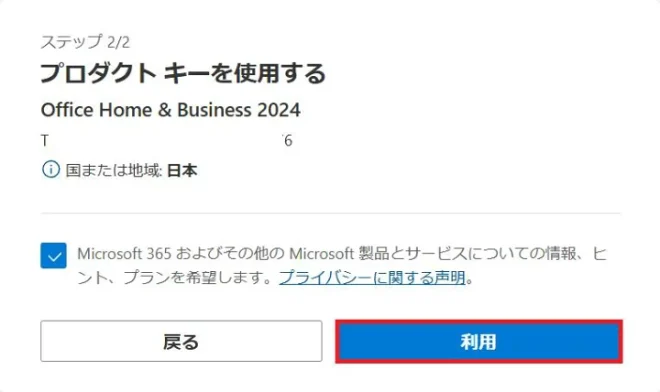
4.登録するOffice 2024を確認する
プロダクトキーを入力後、Officeの製品名が表示された場合は、ご購入いただいた製品と合っているか確認してください。
ご注意:
表示される製品名が購入したOfficeと異なる場合は、そのまま登録を進めずご確認ください。
5.Office 2024をダウンロードする
プロダクトキーの登録が完了したら、
Microsoftアカウントの画面からOfficeをダウンロードします。
サブスクリプションをクリック
「インストール」や「アプリをインストール」などのボタンが表示されたらクリックします。
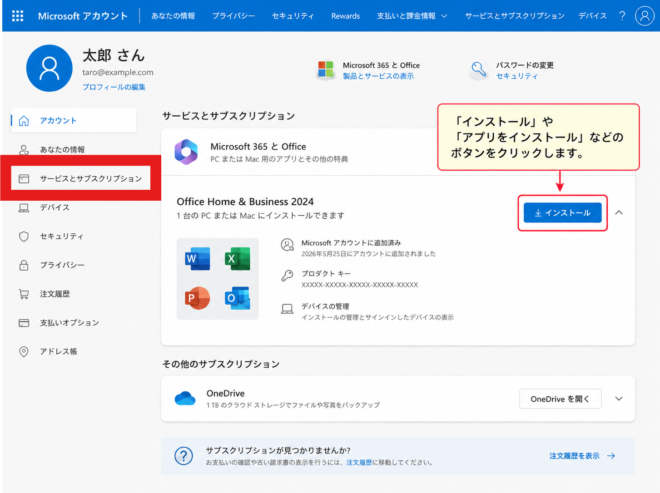
※Microsoftofficeのインストール画面は定期的に変更されます。
現在(2026.10)下記の様な画面が表示されることもあるようでございます。
その場合、『デスクトップアプリをインストールする』もしくは『PCにアプリをインストールする』をクリックしてください。
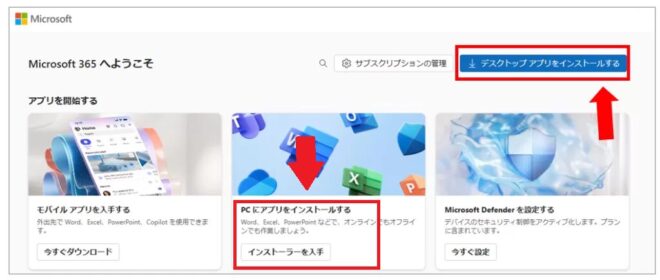
下記の様な画面がでてきたら、「規定のバージョン」をご選択ください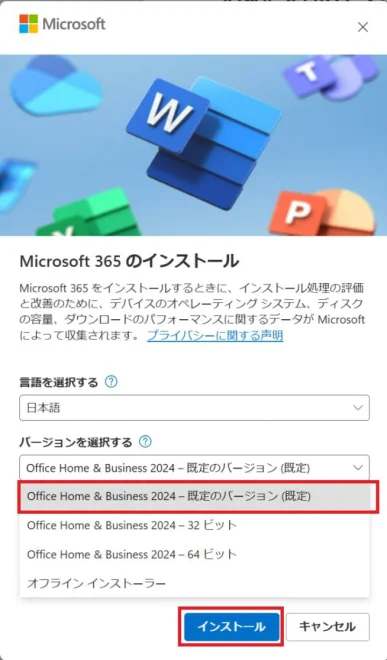
※通常はおすすめの設定のままインストールして問題ありません。
32ビット版・64ビット版を変更する必要がある場合のみ、詳細設定をご確認ください。
6.ダウンロードしたファイルを実行する
ダウンロードが完了すると、Officeのインストール用ファイルが保存されます。
ブラウザ右上のダウンロード一覧、またはWindowsの「ダウンロード」フォルダーから、
ダウンロードしたファイルを開きます。
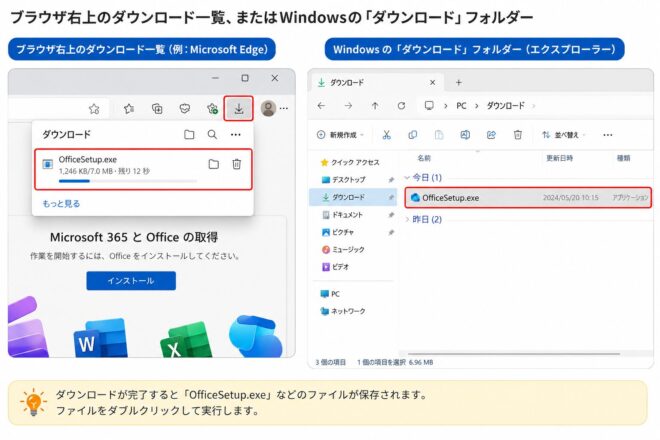
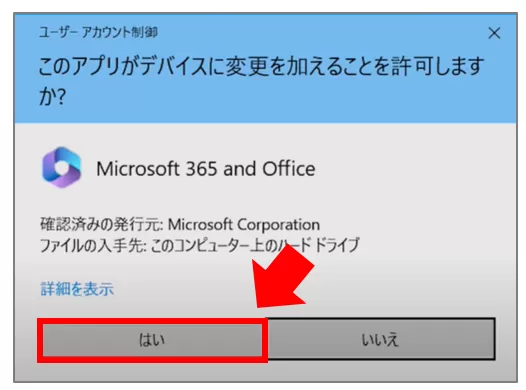
「このアプリがデバイスに変更を加えることを許可しますか?」と表示された場合は、
内容を確認して「はい」を選択してください。
7.Office 2024のインストールを待つ
インストーラーを起動すると、Officeのダウンロードとインストールが自動的に進みます。
インストール中はインターネット接続を切断せず、
パソコンの電源も切らないようにしてください。
完了までしばらく時間がかかる場合があります。
8.インストール完了を確認する
「すべて完了しました」「Officeがインストールされました」などの画面が表示されたら、
Office 2024のインストールは完了です。
「閉じる」をクリックして画面を閉じます。
9.WordやExcelを起動する
Windowsの「スタート」を開き、WordまたはExcelを起動します。
初回起動時にサインインを求められた場合は、
プロダクトキーを登録したときと同じMicrosoftアカウントでサインインしてください。
10.ライセンス認証と初回設定を行う
ライセンス契約やプライバシーに関する画面が表示された場合は、
内容を確認しながら画面の案内に従って進みます。
- ライセンス契約への同意
- プライバシー設定
- 必要に応じてデータ送信に関する設定
WordやExcelが正常に開き、編集できる状態になればOffice 2024のセットアップは完了です。
うまくいかないときの確認ポイント
| 症状 | 確認すること |
|---|---|
| 「このプロダクトキーは既に使用されています」と表示される | すでにMicrosoftアカウントへ登録済みの可能性があります。 プロダクトキーを再入力せず、登録時に使用したMicrosoftアカウントでサインインしてください。 |
| Office 2024が表示されない | Officeを登録したMicrosoftアカウントとは別のアカウントでサインインしていないか確認してください。 |
| ダウンロードが進まない | インターネット接続を確認し、ブラウザを閉じてから再度サインインしてお試しください。 |
| Wordを開いてもライセンス認証されない | プロダクトキーを登録したMicrosoftアカウントでサインインしているか確認してください。 |
| 古いOfficeが入っている | 複数のOfficeが入っていると正常に動作しない場合があります。 古いOfficeが不要な場合は、アンインストールしてから再度インストールをお試しください。 |
「このプロダクトキーは既に使用されています」と出ても慌てなくて大丈夫です
この表示は、OfficeがすでにMicrosoftアカウントへ登録されている場合にも表示されます。
その場合は、新しくプロダクトキーを入力するのではなく、
登録済みのMicrosoftアカウントからOfficeをインストールしてください。
Office 2024を再インストールするときは?
一度Office 2024のプロダクトキーをMicrosoftアカウントへ登録している場合、
再インストール時に同じプロダクトキーを登録し直す必要はありません。
Microsoftアカウントの「サービスとサブスクリプション」へサインインし、
登録済みのOfficeからインストールを行います。
まとめ
Microsoft Office 2024のインストールは、次の流れで行います。
- Microsoftアカウントでサインインする
- Office 2024のプロダクトキーを登録する
- Officeをダウンロードする
- インストーラーを実行する
- WordやExcelを起動し、同じMicrosoftアカウントでライセンス認証する
特に重要なのは、Officeを登録したMicrosoftアカウントを忘れないことです。
再インストールするときにも必要になりますので、大切に管理してください。
Microsoft社のOffice製品(Excel、Word、Outlookなど)の操作方法やサポート情報については、Microsoft社のWebページで確認することができます。
-
Microsoft社の各種製品の問い合わせ先については、以下の情報を参照してください。
 Microsoft社 – 問い合わせ先
-
Microsoft社の各種製品のサポート情報については、以下の情報を参照してください。
Microsoft社 – サポート
Office 2024の設定でお困りの場合もご相談ください
ご不明点がございましたら、くじらやサポートまでお気軽にお問い合わせください。
参考・確認した公式情報
- Microsoft公式:Microsoft 365 / Office セットアップ
- 本記事は2026年9月時点のMicrosoft Office 2024の画面・仕様をもとに作成しています。

パソコン専門店くじらやのサポートスタッフとして6年間勤務。パソコンの初期設定やトラブル相談など、日々お客様のサポートを担当しています。初心者の方にも分かりやすい、Windowsパソコンの便利な機能や操作方法を実際の声を交えながらご紹介します。